Tutorial Efek Boy Glowing pada Foto


Tutorial kali ini saya akan bahas adalah efek glowing, Efek Glowing adalah salah satu efek paling populer saat digunakan saat ini. Efek ini juga paling sering digunakan dalam pengeditan foto atw gambar2. misalnya poster film.

Langsung saja tanpa basa-basi:

Buka photoshop dan buka foto yang akan diedit. disini saya gunakan foto anaknya teman saya lagi main hujan2.

Seleksi objek anak menggunakan Pen Tool agar akurasinya lebih baik, setelahnya klik kanan pada objek dan pilih Make selection, isikan nilai 1 px., trus Copy (Ctrl+J) 2 kali lalu beri nama Boy dan Boy copy


Selanjutnya bekerja pada Layer Boy tapi lebih dahulu matikan layer Boy copy dengan menghilangkan tanda mata pada layernya. Pilih Filter - Blur - Motion Blur lalu isikan angel: -49 dan Distance: 130 maka akan tampak hasil seperti gambar dibawah

Munculkan kembali Layer Boy copy dengan mencentang tanda mata lalu buatlah layer baru dibawa layer Boy, beri nama Asap. Gunakan Lasso Tool dan buatlah seleksi seperti gambar kemudian tekan Alt+Shift+D da ubah menjadi Overlay.


Buat lagi layer baru dibawahnya beri nama Warna, gunakan Gradient tool pilih warna seperti gambar, tarik dari sudut atas kebawah ubah jadi Overlay hingga tampak seperti gambar dibawah


Buatlah lagi layer baru dibawah layer Warna dan beri nama Glow, Gunakan Brush Tool pilih jenis brush dan tekan F5 lalu setting seperti gambar dibawah Sapukan brush di sekitar ojek anak kecil.


Buat lagi Layer baru dibawah dan beri nama Glow2. Matikan semua layer kecuali layer Background dan layer Glow2, Gunakan Brush Tool dan buatlah Garis seperti gambar dibawah, Pilih menu Filter - Stylize - Wind. pilih Metodh: Wind dan Direction: From the Right maka akan tampak hasil dibawah.

Munculkan Kembali semua layer dengan centang tanda mata. Maka akan tampak hasilnya, tinggal menyempurnakannya dengan menambahkan beberapa variasi lain, disini saya menambahkan gambar bola dan mengubah layer style dengan inner glow dan out glow agar bolanya tampak bercahaya.

Demikian saja tutorial sedehana saya semoga mudah dimengerti dan ada manfaatnya.

Liat juga Tutorial Lainnya disini
READMORE
 

Tutorial Membuat Tulisan Air di Photoshop


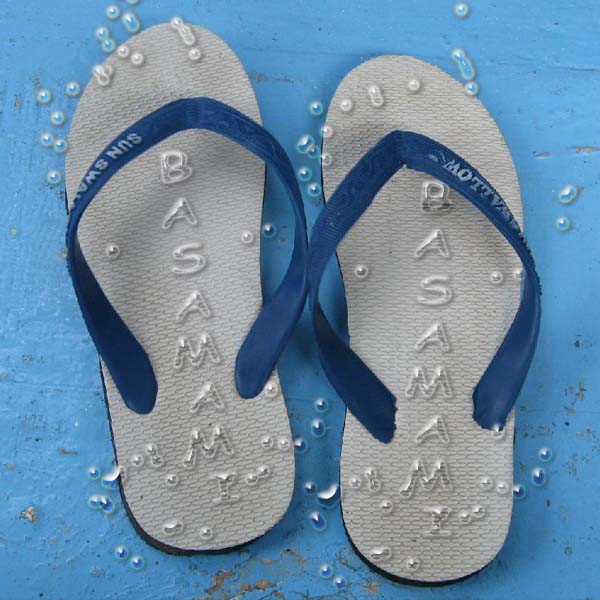
Kali ini saya akan berbagi cara membuat tulisan air pada Photoshop, seperti terlihat pada gambar diatas. Mungkin sudah pada tahu semua, tapi bagi yang belum langsung yuk ke Tutorialnya:

Buka photoshop dan buat Kanvas baru (Ctrl+N) ukuran terserah, tapi umtuk belajar ,gak usah besar2 dulu.
Kemudian disini saya tambahkan objek berupa gambar Sandal jepit sebagai backgroundnya, kalo gak suka silahkan ganti sesuai keinginan.

Buatlah tulisan menggunakan Type Tool, sebaiknya memakai font yang gak formal, disini saya gunakan font jenis Comic Sans.

Klik kanan pada layer tulisan dan pilih Rasterize.

Kita tambahkan sedikit percikan disekitar tulisan memakai Brush Tool bulat biasa dengan sedikit variasi pada Brushes Pallette.

Selanjutnya ke Menu Filter - Blur - Gaussian Blur, isikan nilai 2.0 saja sudah cukup.

Kemudian double klik pada layer tulisan hingga muncul PopUp Layer Style. dan atur sesuai gambar berikut dibawah
Drop Shadow

Inner Glow

Bevel and Emboss

Satin

Gradient


OK!! Nah...sudah terlihatkan hasilnya.......???
cara ini hanyalah dasar2nya saja, untuk memperoleh hasil yang lebih baik harus lebih banyak belajar lagi. tetap semangat.
Smoga Bermafaat..

Liat juga tutorial lainnya.
READMORE
 

Tutorial Efek Api di Photoshop

Tutorial berikut cara membuat efek api, tapi disini kita tidak menggunakan Brushes khusus. cara ini adalah cara sederhana saja khususnya buat pemula atw boleh dibailang masih dasar dasarnya saja.

Langsung saja ke TKP:

Buka Photoshop dan buat kanvas baru, ukuran sesuai keinginan. dan beri gradient seperti gambar dibawah 


Buat layer baru dan buat coretan menggunakan brush biasa berwarna putih, liat contoh gambar dibawah 
 

Klik 2 kali pada layer 1 dan akan muncul PopUp Layer style, setting sesperi gambar dibawah 


Masih di Layer 1, berikutnya menggunakan Smudge tool dan sapukan secara vertikal berulang-ulang hinnga tampak menyerupai jilatan api. perhatikan contoh dibawah                        

Untuk membuat efek api ini ada cara lebih cepat yaitu langsung saja menngunakan  brushes Api yang dapat didownload gratis. silahkan cara saja di Mbah Google.
Demikian saja tutorial cara membuat efek api sederhana, Semoga bermanfaat
READMORE
 

Tutorial membuat efek multi bayangan pada foto

Kita Lanjut tutorial kali ini yaitu membuat efek 1000 bayangan pada foto. ehh...gak smpe 1000 sih soalnya kebanyakan, entar fotonya malah bikin pusing liatnya.
Langsung ke TKP:
Buka foto yang akan dijadikan bahan percobaan. disini saya memakai foto anaknya tetangga....:)

Berikut lakukan seleksi pada objek foto yang akan diberi efek bayangan, pasti sudah pada tahu kan caranya? yang belum boleh liat disini cara seleksi objeknya.

Setelahnya objek yang telah diseleksi tadi dicopy (Ctrl + J) menjadi berapa saja sesuai keinginan masing masing

Berikut agar tampak seperti bayangan setiap layer copy tadi masing2 diubah opacity nya berbeda dimulai dari nilai besar hingga terkecil misalnya dari 100,80,60,40,20,10, atau sesuai selera masing masing

Nah selesaikan efek bayangannya, agar tampak lebih artistik silahkan mengganti background sesuai selera dan atau tema dari konsep masing2

Demikian saja Semoga Bermanfaat.
READMORE
 

Tutorial Efek Pelangi Foto dengan Photoshop

Tutorial singkat cara memberi efek pelangi pada foto menggunakan Adobe Photoshop. Untuk tutorial ini saya menggunakan Photoshop CS3 Portable. Langsung saja pada urutan pembuatannya.
  1. Tentunya buka Photoshop kemudian buka pula foto yang akan diberi efek.
  2. Copy layer background (Ctrl + J) sehinngga menjadi 2 buah layer, layer background dan layer 1
  3. Kembali ke layer background dan tekan CTRL + Backspace, sehingga layer background kini menjadi warna polos.                                                    
  4. kemudian ke layer 1, Tekan Ctrl + U pada keyboard tentunya, setting seperti gambar dibawah sehingga foto menjadi berwarna hitam putih saja.
  5. Buat layer baru dan tambahkan gradient pelangi (liat Gambar dibawah).
  6. Terakhir ubah layer mode menjadi color... nah dah jadi kan? jangan lupa disave (Ctrl+Alt+S).
Demikian tutorial singkat lagi sederhana,buat sesama pemula, semoga bermanfaat.

Liat juga artikel Terkait:
  1. Graffiti di Photoshop
  2. Cara Crop foto di Photoshop
  3. Tutorial bergambar membuat gambar animasi bergerak
  4. Belajar ganti Background Foto di Photoshop
  5. Tutorial membuat wallpaper Horor.
READMORE
 

Graffity di Photoshop


Graffiti bagi sebagian orang mungkin dianggap kurang kerjaan,jorok, tdk berguna, tapi bagi para BOOMBER ( sebutan bagi para pelaku/pembuat graffiti ) tentunya adalah sebuah karya seni tinggi yg tdk semua orang bisa melakukannya.
Ber-Graffiti ria… bagi sob yang doyan corat-coret tembok, apalagi tembok tetangga ternyata dapat juga kita salurkan kebiasaan atw hobbynya via photoshop. Saya sedikit berbagi cara ber-graffiti ria sebebas yg kau mau tanpa perlu sembunyi2 atw takut kepergok satpam perumahan…
Sebagai bahan dasarnya tentunya Sob mesti punya Aplikasi Photoshop….Minimal photoshop CS3 lah… bagi yg belum punya bisa download disini…
Setelah Apps Photoshop tersedia berikutnya anda harus memiliki brushes Spray, Photoshop biasanya tdk mengikutkan Bruses khusus spray pada bawaan standarnya… jadi sob harus mendownload, banyak koq tersedia di Google. Atw langsung klik disini untuk mendownload skrg.
Berikutnya sob sebaiknya juga punya Font Graffity pada Photoshopnya, jadi yah Download lagi dunk… Gak apa kan cuma sekali download pakenya sampai bosen… silahkan minta sama mbah google ada koq, atw download kaya punyaku disini.
Setelah semuanya didownload kemudian diinstall, soal cara install masing2 file tadi silahkan tanyakan juga sama mbah google, pasti tahu deh……
Selanjutnya kita ketahap Ber-Graffity via Photoshop..
Langsung saja buka photoshop dan buat kanvas baru, ukuran disesuaikan selera masing2, atw sesuaikan dengan apa yg hendak sob ekspresikan digraffitynya nanti….OK???? Disini saya hanya memberikan contoh graffiti berupa tulisan2 saja, untuk graffiti gambar mungkin lain kali sob soalnya saya juga masih tahap belajar..he..hee..he..
Nah buatlah tulisan sesuai keinginan sobat saja, tentunya menggunakan jenis font graffiti kesukaan masing2 yang tadi dah di download, kalo memang sudah…kalo belum terserahlah…. Ukuran font disesuaikan dengan media kanvas yg tadi sob buat, diatur agar sesuai….. pasti ngertilah….
Contoh dibawah:

Berikutnya kita pisah-pisahkan huruf demi huruf agar masing2 ada pada layer terpisah, dimaksudkan agar nanti mudah menyusunnya dan memberikan efek masing2 huruf..
Liat Gambar:

Setiap layer huruf kita beri efek lagi biar lebih tampak ekstrim caranya klik menu Edit-Transform-Distors atw Wrap terserah…… pokoknya biar hurufnya lebih gaya…….
Seperti Gambar:

Lanjut kita beri efek 3D tentunya dengan bayangan,caranya copy layer huruf dan beri warna berbeda biasanya yang lebih gelap, buatlah seperti gambar dibawah dan ulangi pada setiap huruf yg lain
Gambar:

Maka hasilnya tinggal diatur penempatannya misalnya seperti contoh gambar dibawah:


Lanjut kita beri background tembok jika belum punya gambar tembok silahkan cari dim bah google ada pastinya……apasih yg gak ada….heh…he..he..

Buat lagi layer baru..taukan caranya…? Kemudian ganti brush (icon kuas pd PS) dengan brushes spray yg tadi kan dah didownload dan dipasang? Nah gunakan brush barumu sekarang beri semprotan tuh layer baru tadi sesuaikan dengan warna yg sob gunakan pada huruf2 tadi.
Contoh gambar dan hasil akhirnya jangan lupa disave dengan format kesukaan sobat, kalo sy seh pilih format JPEG.:
Segala yang dimuat pada entri ini adalah semata untuk berbagi, bukan sok tau atw menggurui........karena sy sendiri juga masih dalam tahap belajar
Semoga Bermanfaat.........

READMORE